

 Aquí encontraras la configuración necesaria para iniciar la creación de planes de tratamiento de tus pacientes, y llevar el registro de tus pagos.
A continuación, te presentamos el paso a paso para que conozcas cómo y dónde configurarlos.
Configurando lista de precios #
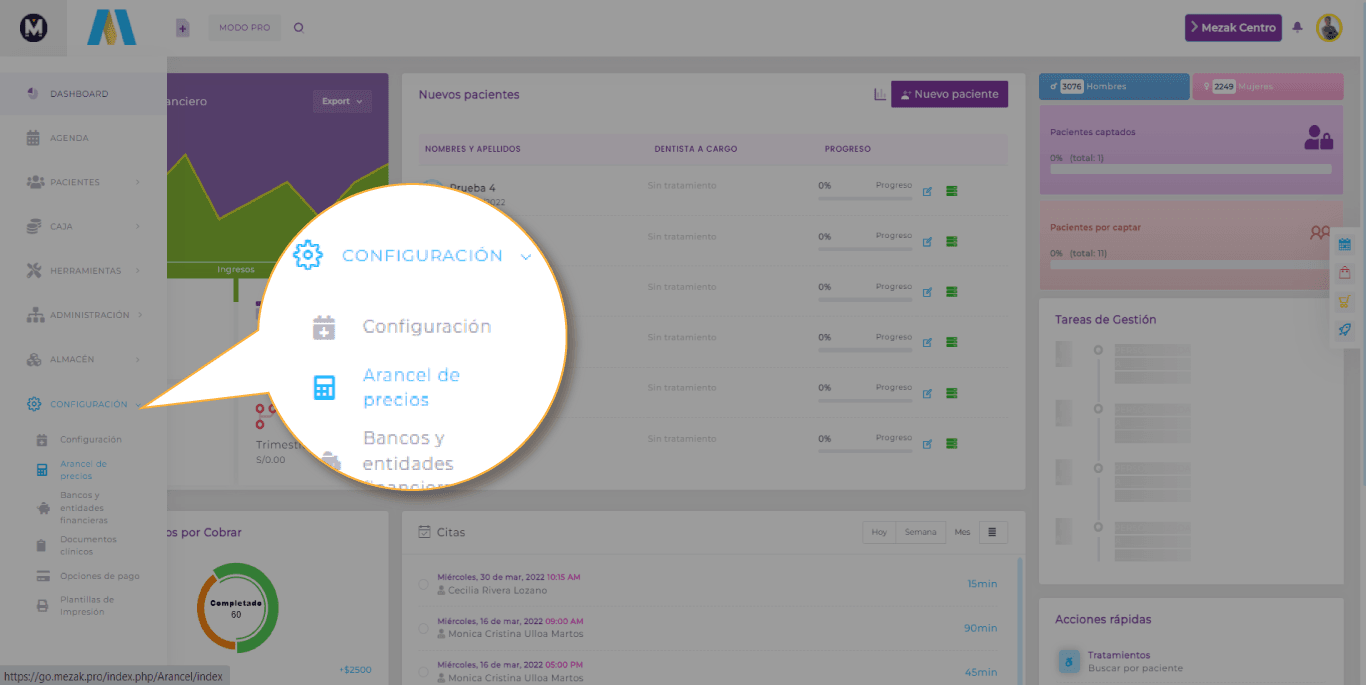
Primero, debes acceder con tu usuario administrador. Una vez dentro de tu plataforma, debes ir a la barra de menú, CONFIGURACIÓN > ARANCEL DE PRECIOS
Mezak tiene configurado un listado de precios completos, con las diversas categorías de la odontología, estas a su vez incluyen las prestaciones de cada especialidad odontológica. Al estar configuradas ahorramos el trabajo de redactar toda la información, sino únicamente modificar los precios que ofrecen a sus pacientes.
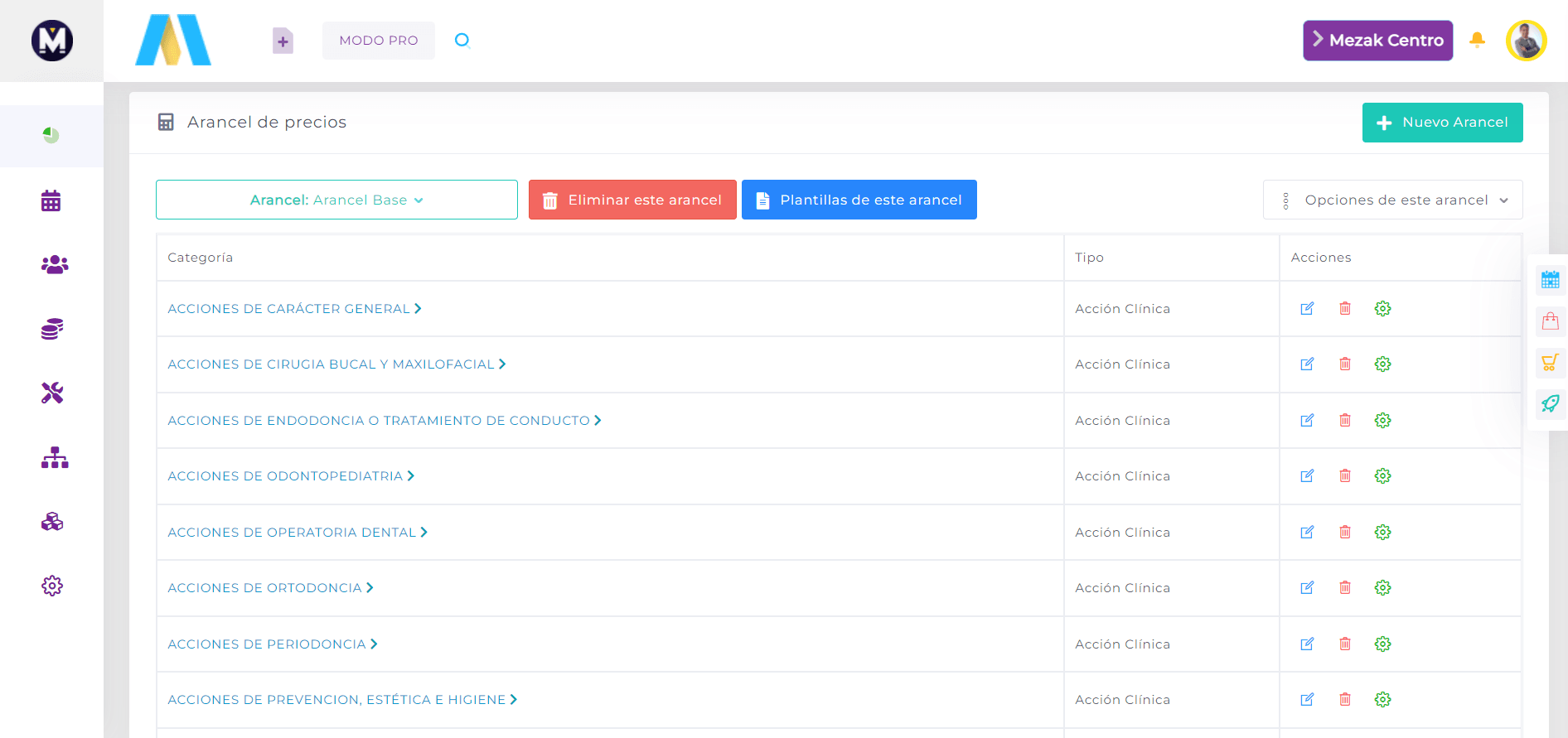
Ingresamos a una categoría (seleccionando el texto azul, ejemplo «ACCIONES DE CARÁCTER GENERAL«) identificará las prestaciones preestablecidas.

Adicional a las actuales, podrás crear nuevas, presionando el botón verde > +NUEVA PRESTACIÓN < a estas les podrás modificar:

- Nombre: nombre de la prestación o procedimiento, que cargará al plan de tratamiento y aparecerá en el presupuesto del paciente.
- Permite Descuento: indica si se le puede o no realizar descuentos en el futuro. Si lo desactivas, no se podrá aplicar ningún tipo de descuento a este procedimiento.
- Costo insumos: el precio de insumos utilizados en su tratamiento.
- Costo Laboratorio: podremos agregar el costo de materiales o laboratorios, y este se descontará en el módulo de liquidaciones antes de calcular el porcentaje de ganancia del dentista.
Configurar plantilla de arancel #
Esta es una configuración opcional, pero te la sugerimos para que puedas facilitar el proceso de creación de planes de tratamiento a tus pacientes, ya que te permitirá cargar con un par de clicks varias prestaciones de una vez.
Te permitirá crear plantillas para adjuntarlas más rápidamente cuando esté creando planes de tratamiento. Esto es útil para planes de ortodoncia o packs promocionales que incluyan varios productos.
Desde el listado de precios selecciona “Plantillas de este arancel”.

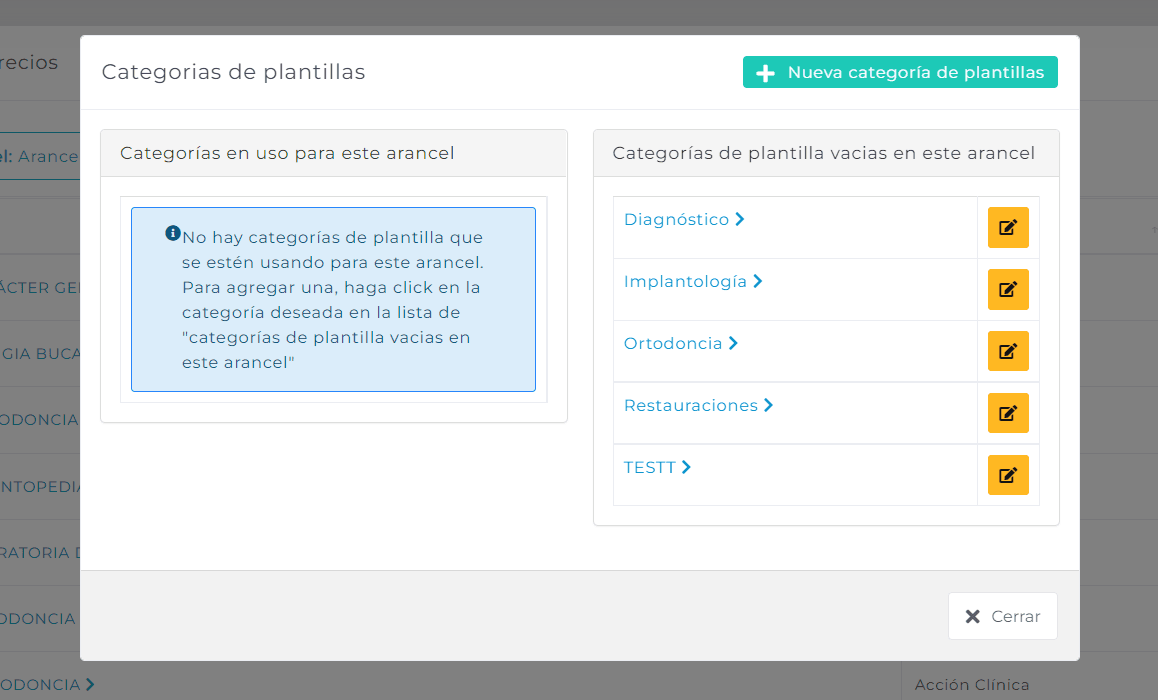
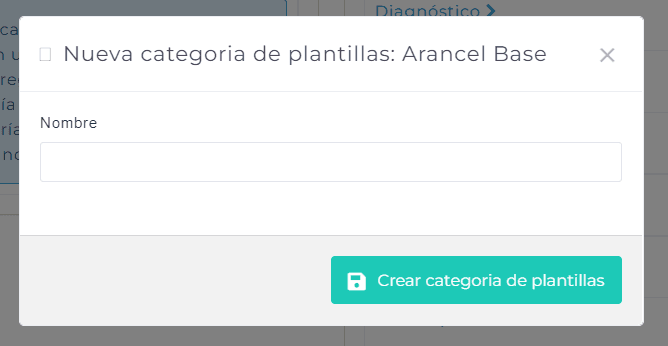
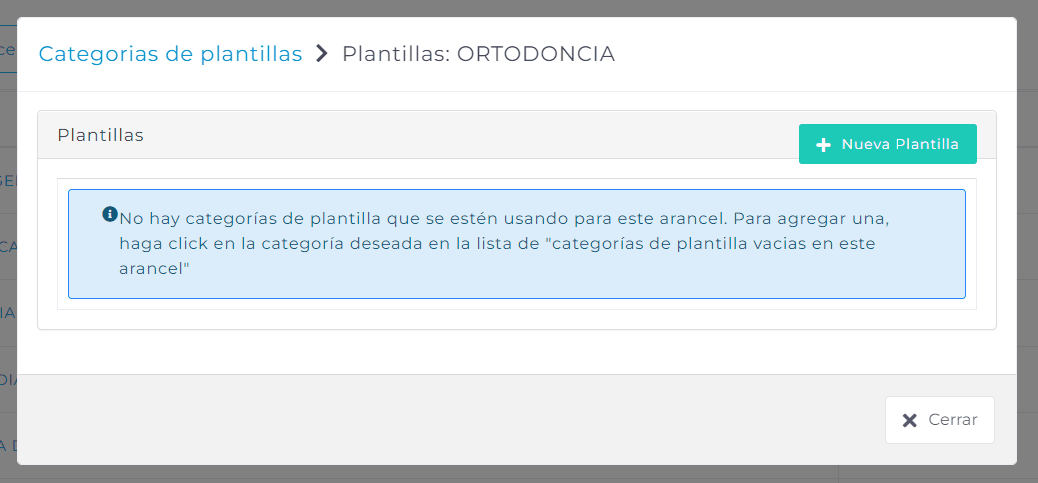
En esta pantalla veremos todas las diferentes categorías que hayamos creado. Para crear una nueva seleccionamos +Nueva categoría de plantillas y asignamos el nombre, por ejemplo “Ortodoncia”.
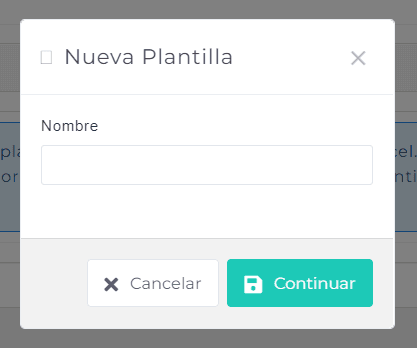
A continuación, teniendo la categoría creada la seleccionamos y posteriormente “Nueva plantilla” y le asignamos un nombre, por ejemplo «Plan de Ortodoncia a 12 meses/Metálicos».
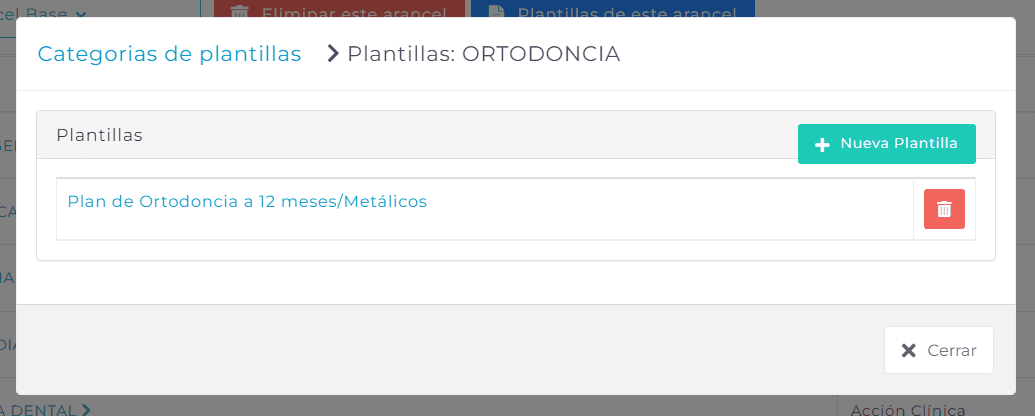
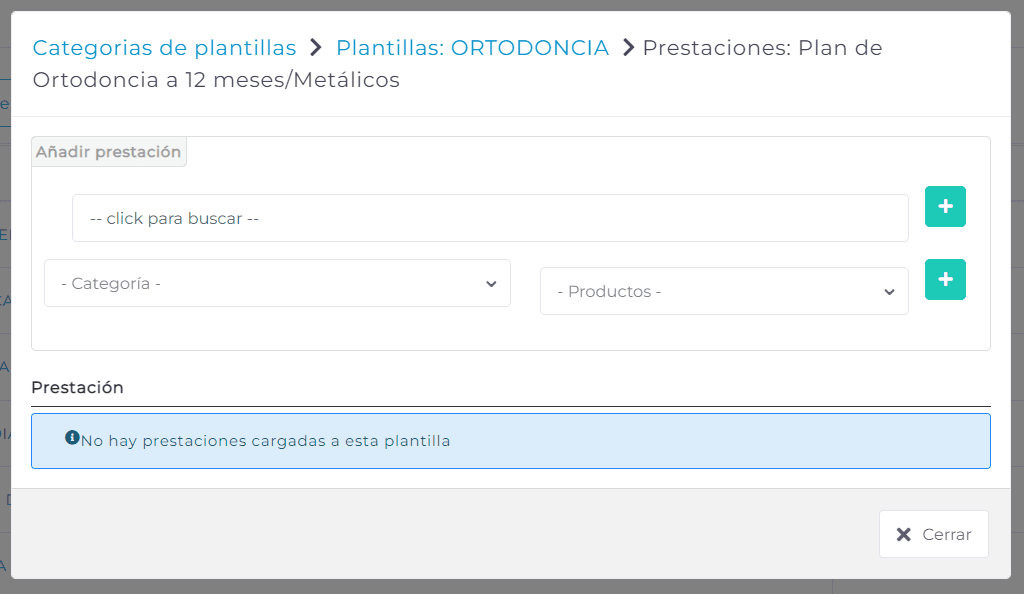
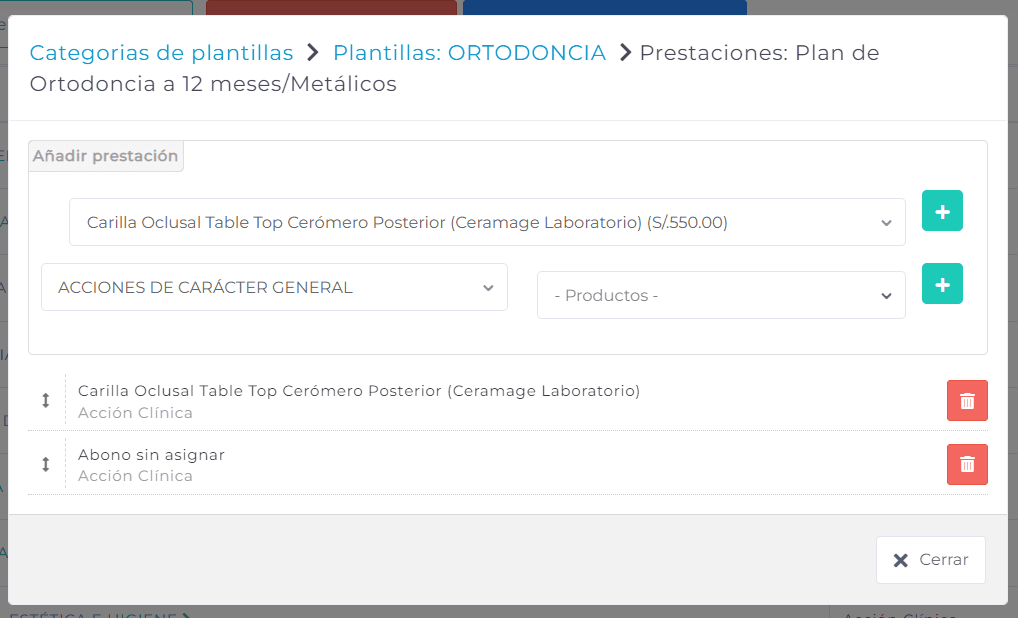
Ahora le damos click en «Plan de Ortodoncia a 12 meses/Metálicos» y nos mostrará añadir prestación.
Finalmente empezaremos a llenar los casilleros , y en seguida los procedimientos necesarios. Cuando selecciones el botón «+Agregar», serán añadidos a la categoría, ¡y listo! Ya tienes tu primera plantilla.
Sigue adelante con el paso 3, Crea a tu primer paciente


