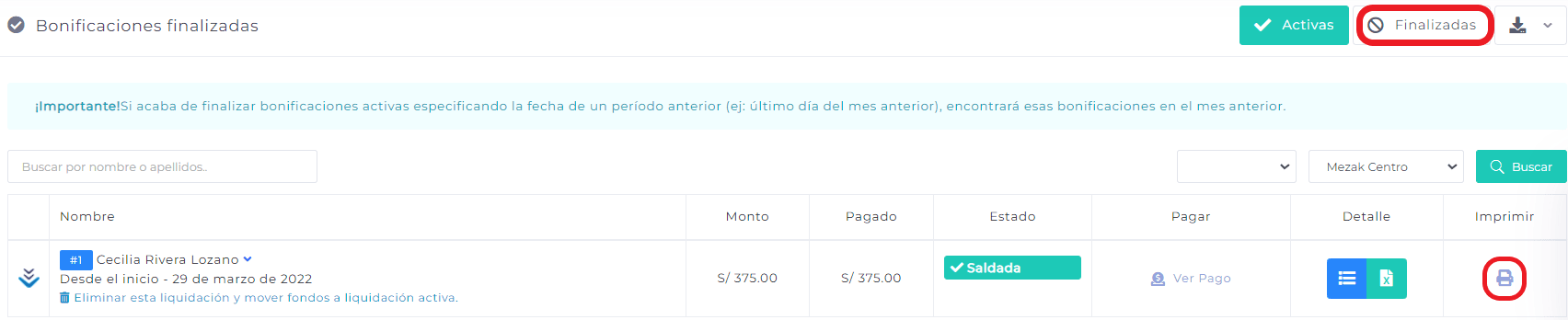
Recuerda que el usuario que designes para gestionar las liquidaciones, debe contar con los permisos en su perfil, o puedes acceder siempre con tu usuario administrador. Debes ir a ADMINISTRACIÓN > LIQUIDACIONES.
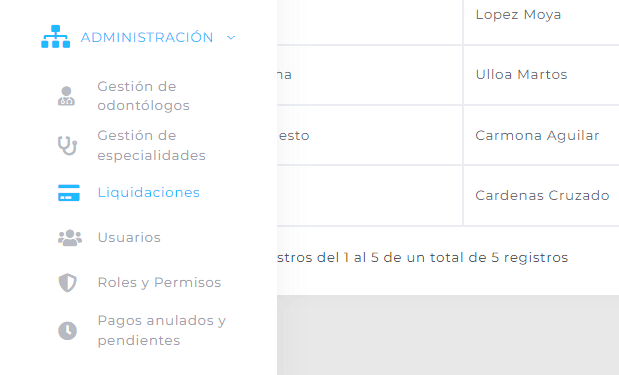
Ver Liquidaciones #
En esta sección usted encontrará una lista con las liquidaciones activas actualmente, esto quiere decir, que cualquier prestación que vaya realizando cada uno de los odontólogos se irá sumando a esta liquidación, al finalizar la prestación (o tratamiento según contrato) y cuando el paciente pague el servicio. Puedes ver el detalle de cada liquidación presionando el ícono correspondiente a la liquidación que deseas ver.
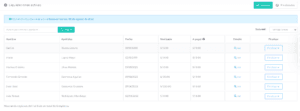
Al ingresar al detalle de una liquidación, se verán las prestaciones realizadas por el odontólogo.
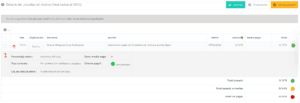
Para cada prestación, podrás ver el «detalle» haciendo click en la flecha azul, se desglosará información del monto que le corresponde al odontólogo dependiendo del porcentaje que tenga en su contrato, y el detalle de paciente, número de tratamiento y método de pago en caso de que exista uno.
Mezak mostrará con una luz verde, amarilla o roja para mostrar el estado de pago de cada prestación del paciente.
Verde: significa que la prestación está totalmente pagada por el paciente y activa para el pago del profesional.
Amarillo: significa que existen pagos para la prestación, pero que aún falta un remanente por pagar, por lo que no está libre para el odontólogo.
Rojo: muestra que la prestación no tiene pagos registrados.
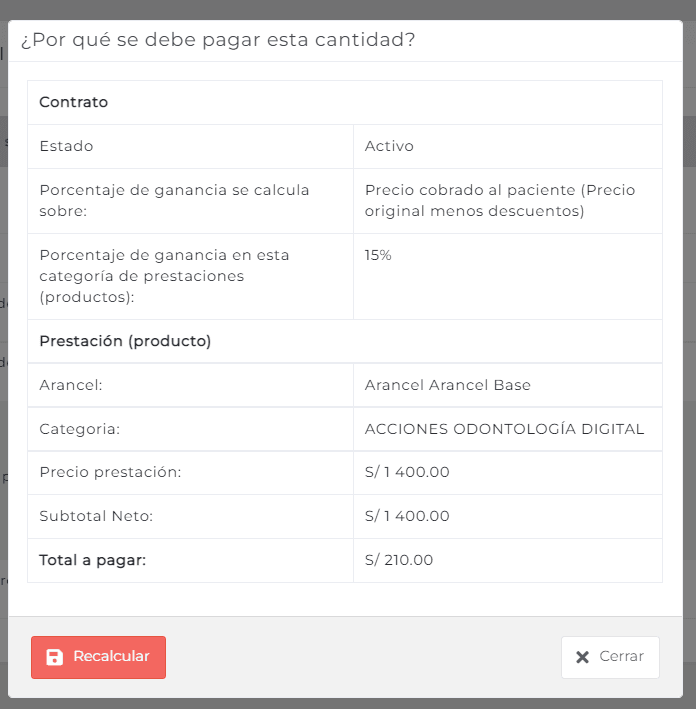
También se puede ver porqué se le paga un monto al profesional en el icono «Explicar».
Finalizar Liquidación #
Para finalizar una liquidación, que significa dar pago a la misma (para el odontólogo), debes volver a liquidaciones activas y marcar la opción Finalizar.
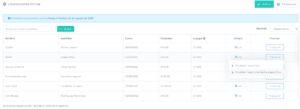
Al finalizar una liquidación, el sistema verifica que las prestaciones/tratamientos realizados por el odontólogo hayan sido pagados por el paciente. Sólo las prestaciones pagadas por el paciente pasarán a la liquidación finalizada, o sea, sólo una vez que el paciente paga las prestaciones, éstas pueden ser pagadas al odontólogo.
Las prestaciones/tratamientos que no se encuentren pagadas se mantendrán en liquidación activa, hasta que, al momento de finalizar dicha liquidación nuevamente, se encuentren pagadas. Para finalizar una liquidación siga los siguientes pasos, desde la sección «Ver Activas»:
Busca en la lista el odontólogo al cual deseas finalizarle su liquidación
Da clic en el botón correspondiente.
Si deseas finalizar todas las liquidaciones activas, presiona el botón posicionado bajo la lista de liquidaciones activas, a la derecha de la pantalla. Esto sería equivalente a finalizar una a una todas las liquidaciones de la lista.
Pagar Liquidación #
Podrás ejecutar el pago al odontólogo de su liquidación, ve a «Finalizadas».

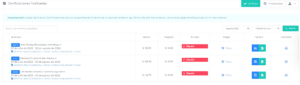
En esta sección podrás ver una lista de las liquidaciones finalizadas del período. Teniendo las opciones de pagar liquidaciones e imprimir liquidaciones. Si deseas ver las liquidaciones correspondientes a otro período, en el tope de la lista se encuentra una lista desplegable en la que puedes seleccionar el período deseado. Además, podrás ver el detalle de la liquidación que desees y/o descargarlo en Excel.
Para pagar una liquidación, esta debe estar finalizada.
– Busca en la lista la liquidación que desees pagar.
– Da click en el ícono correspondiente a Pagar.
El sistema te llevará a una ventana.
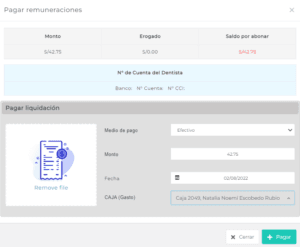
– Ingresa los detalles del pago en el formulario que verás. (campo caja opcional/ si se desea liquidar desde una de ellas) – Cuando estés listo, presiona el botón +Pagar.
Luego de seguir estos pasos, el sistema te mostrará el resumen del pago recién realizado. Ten en cuenta que una vez que pagada una liquidación/nómina, no hay forma de deshacer esta acción.
Imprimir Liquidación #
Para imprimir una liquidación, esta se debe encontrar finalizada. Ve a la sección «Ver Finalizadas», y sigue los siguientes pasos:
– Busca en la lista la liquidación que desee imprimir.
– Presiona el ícono correspondiente.